An der Kamera
Das iPhone sitzt in der Halterung an der Kamera. Du führst dein Bild, siehst alle anderen Kameras und schneidest selbst.
Multiview Live für iPhone & iPad
Sieh das Multiview deines Bildmischers direkt an der Kamera – und schalte mit einem Tipp. Über Bitfocus Companion steuerst du fast jeden Bildmischer, dazu ProPresenter. Gemacht für alle, die Kamera und Regie gleichzeitig machen.
Kostenlos testen · Einmalkauf · kein Abo
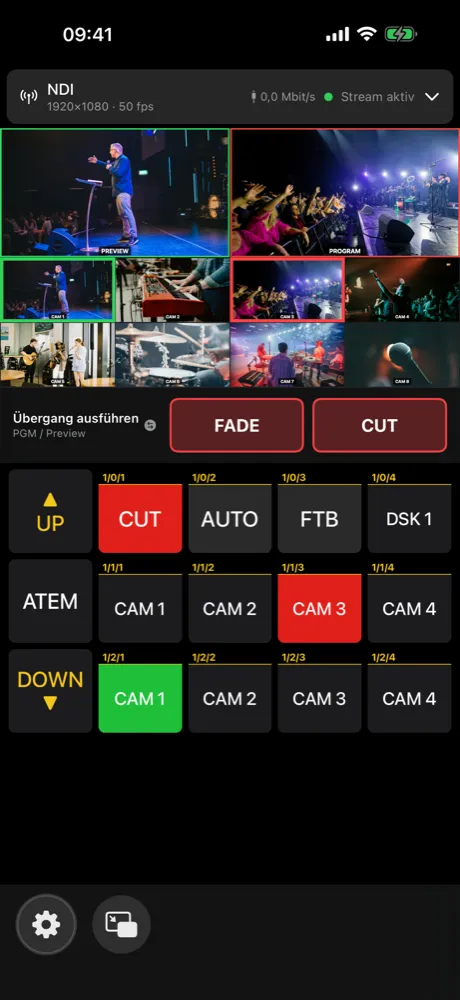
Für kleine Setups mit 2 bis 4 Kameras – fest installiert oder PTZ. Statt einer eigenen Regie-Person machst du alles selbst.
Das iPhone sitzt in der Halterung an der Kamera. Du führst dein Bild, siehst alle anderen Kameras und schneidest selbst.
Mit festen oder PTZ-Kameras sitzt du einfach im Saal und steuerst Bildmischer, Kameras und Folien vom iPhone oder iPad.
Vereinsabend, Konzert, Konferenz: kein Regieplatz nötig – das iPad wird zum Regiepult.
Multiview Live spricht nicht direkt mit deinem Bildmischer. Dazwischen sitzt Bitfocus Companion – und genau das macht die App so flexibel.
Jedes Feld im Multiview löst eine Companion-Taste aus. Companion macht daraus den passenden Befehl – für deinen Bildmischer, aber auch für PTZ-Kameras, Recorder oder den Stream. Was Companion steuern kann, steuerst du mit Multiview Live.
Schick das Multiview deines Bildmischers aufs iPhone – per NDI®, VDO.Ninja oder mit dem kostenlosen Multiview Live Sender.
Companion-Adresse eintragen und jedem Kamerafeld eine Taste zuweisen.
Kamera antippen: Sie liegt auf Preview oder Program. Tally-Rahmen zeigen, was live ist.
Multiview Live spricht direkt mit der ProPresenter-API. Folien sehen, auslösen und Playlists wechseln – ohne zweites Gerät und ohne Zusatzsoftware.
Alle Kameras auf einen Blick mit kurzer Verzögerung – im Hoch- oder Querformat.
Jedes Feld löst eine Companion-Taste aus: Preview, Program, CUT oder FADE.
Dein Bildschirm leuchtet rot, wenn deine Kamera live ist, und grün auf Preview.
CUT, FADE oder nächste Folie per Wischen – schalten ohne hinzusehen.
Zeigt, wie lange die aktuelle Einstellung läuft – und kann hektische Schnitte sperren.
Multiview neu anordnen oder ein eigenes Layout aus einzelnen Feldern bauen.
Das Multiview bleibt sichtbar, auch wenn du andere Apps nutzt.
Sperr den Bildschirm während der Show, damit nichts aus Versehen schaltet.
Drei Wege, wie das Bild vom Bildmischer aufs iPhone kommt – am iPad auch direkt per USB-Videogerät:
Holt das NDI®-Signal deines Bildmischers oder Rechners direkt aus dem lokalen Netz – sehr geringe Verzögerung, ohne Zusatzsoftware. Für WLAN empfehlen wir NDI|HX.
Kostenlos, läuft im Browser. Im lokalen Netz und übers Internet – Verzögerung etwa 0,2 bis 1 Sekunde.
Unsere kostenlose Mac-App. Nimmt das Multiview von einer Capture-Karte ab und schickt es mit sehr geringer Latenz an iPhone und iPad.
Kostenlos für den Mac
Schick jedes Videosignal vom Mac aufs iPhone und iPad – mit sehr geringer Latenz, über WLAN oder LAN. Multiview Live für iPhone & iPad empfängt es direkt.
Gratis-Testversion
0 €
Voll nutzbar – mit NDI®, mehreren Quellen und allen Eingängen, nur mit gelegentlichen Pop-up-Hinweisen.
Pro · Einmalkauf
8,99 € einmalig
Preise in Euro inkl. MwSt.; den Preis für dein Land zeigt der App Store. Multiview Live für iPhone & iPad und für Mac sind getrennte Apps und werden getrennt gekauft.
Teste Multiview Live kostenlos und verbinde es in etwa einer Minute mit deinem Companion.