
iPhone & iPad · Funktionen
Multiview einrichten
Format wählen und jedem Feld eine Companion-Taste geben, damit ein Tipp die Kamera schaltet.
Damit ein Tipp auf eine Kamera schaltet, muss die App zwei Dinge wissen: wie dein Bildmischer sein Multiview aufteilt und welche Companion-Taste zu welchem Feld gehört.
1. Format wählen
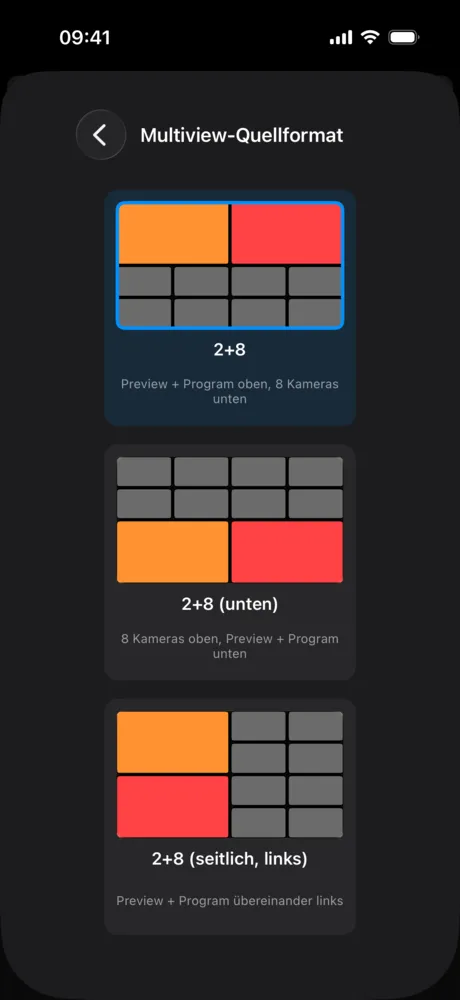
Öffne in den Einstellungen Multiview-Format wählen und tippe auf die Aufteilung deines Bildmischers. Beim ATEM ist das meist 2+8: oben Preview und Program, darunter acht Kameras.
2. Einrichtungsmodus öffnen
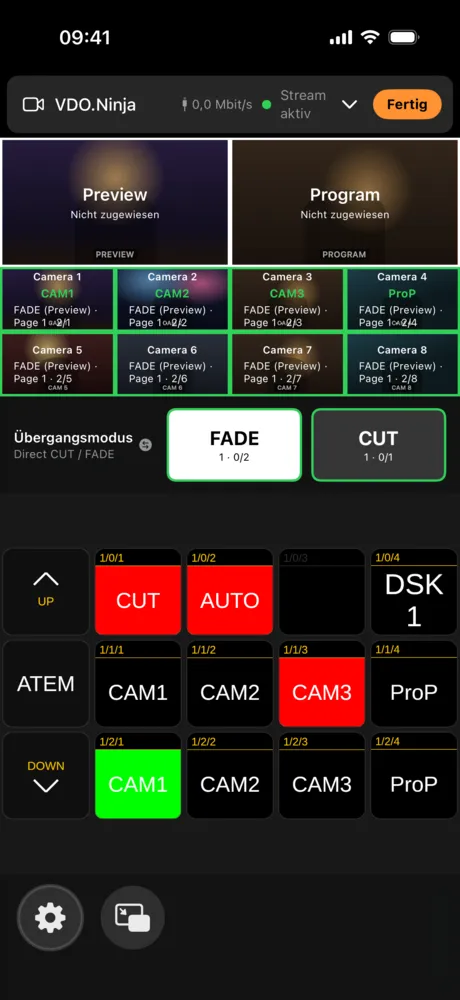
Tippe oben auf die Leiste, damit sie aufklappt, und dann auf Multiview einrichten. Die Felder zeigen jetzt, welche Taste ihnen zugewiesen ist. Oben rechts erscheint ein oranges Fertig.
3. Tasten zuweisen
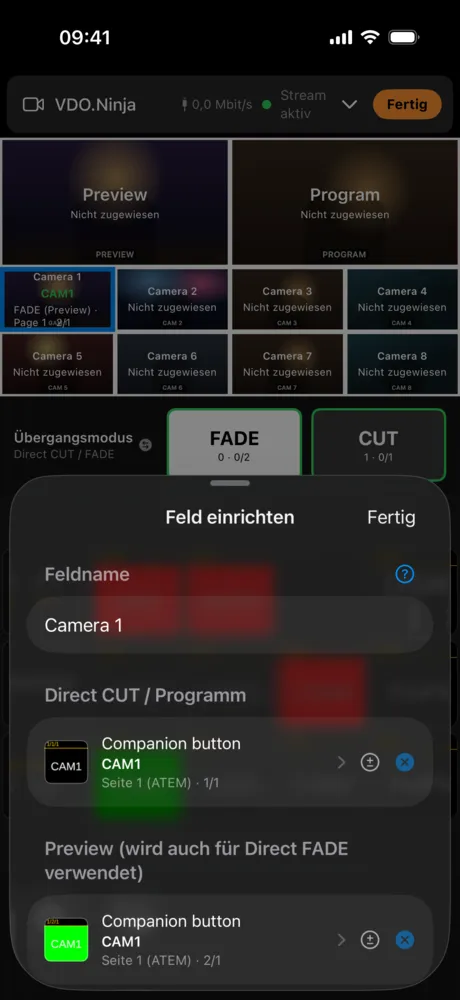
- Tippe auf ein Kamerafeld. Es öffnet sich Feld einrichten.
- Gib optional einen Feldnamen ein, z. B. „Kanzel“.
- Tippe unter Direct CUT / Programm auf die Taste und wähle die Companion-Taste, die diese Kamera auf Sendung schaltet.
- Wähle unter Preview (wird auch für Direct FADE verwendet) die Taste, die die Kamera auf Preview legt.
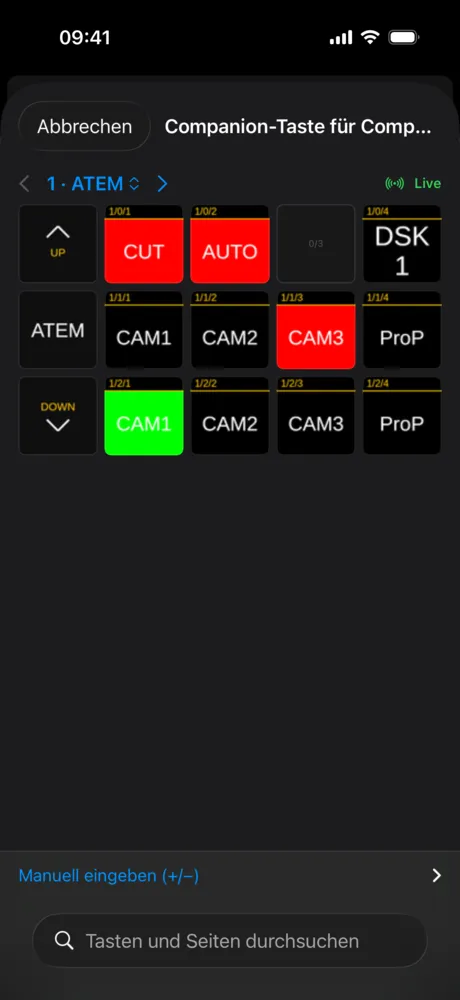
Bei der Auswahl siehst du deine echten Companion-Tasten live – mit Farben und Beschriftung. Über die Suche findest du Tasten schnell per Name.
- Wiederhole das für alle Kameras und tippe auf Fertig. Alles wird sofort gespeichert.
In diesem Modus legst du auch die Tasten für FADE und CUT fest: Tippe einfach darauf.
Tipp: Liegen deine Kameratasten in Companion auf Seite 1 in Zeile 1 (CUT) und Zeile 2 (Preview), geht es schneller: Einstellungen → MULTIVIEW · WORKFLOW → Standardzuordnung laden …
Taste von Hand eingeben
Mit Manuell eingeben (+/−) stellst du Seite, Zeile und Spalte direkt ein. Das funktioniert auch, wenn die Live-Ansicht der Tasten nicht verfügbar ist.
Weiter: Schalten: CUT, FADE und Preview.