
iPhone & iPad · Funktionen
Schalten: CUT, FADE und Preview
Festlegen, was ein Tipp auf eine Kamera macht – sofort schneiden, weich überblenden oder erst auf Preview legen.
Was ein Tipp auf ein Kamerafeld auslöst, legst du unter Einstellungen → MULTIVIEW · WORKFLOW → Modus fest. Schneller wechselst du über die Taste Übergangsmodus links neben FADE und CUT.
Direct (CUT / FADE)
Ein Tipp schickt die Kamera sofort auf Sendung. Ob hart geschnitten oder überblendet wird, wählst du mit den Tasten daneben:
- CUT – harter Schnitt: Die App drückt die Direct CUT / Programm-Taste der Kamera.
- FADE – weiche Blende: Die App legt die Kamera auf Preview und löst dann die FADE-Taste aus.
Das ist der schnellste Modus – ideal, wenn du allein an der Kamera stehst.
PGM / Preview
Ein Tipp legt die Kamera nur auf Preview. Auf Sendung geht sie erst, wenn du FADE oder CUT drückst. Links steht dann Übergang ausführen.
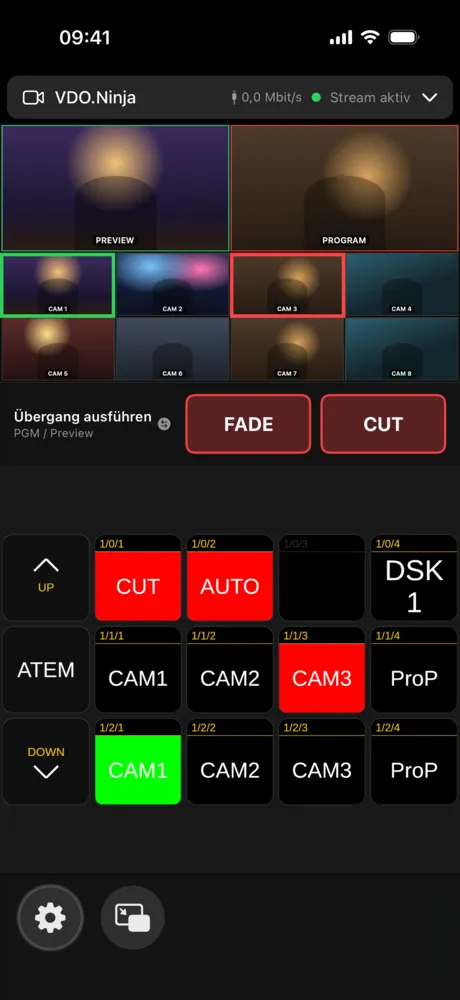
Der sicherere Modus, wenn du in Ruhe vorbereiten willst.
Was die Rahmen bedeuten
- Roter Rahmen – diese Kamera ist auf Sendung (Program).
- Grüner Rahmen – diese Kamera liegt auf Preview.
Die Farben kommen direkt aus Companion.
Tipp: Ein versehentlicher Tipp kann live schneiden. Mit der Bediensperre verhinderst du das.